Введение в беспроводную печать со смартфона

Преимущества беспроводной печати
Беспроводная печать со смартфона открывает множество возможностей для пользователей, стремящихся к удобству и мобильности. Одним из ключевых преимуществ является отсутствие необходимости в компьютере для распечатки документов. Это особенно полезно в ситуациях, когда доступ к ПК ограничен или его просто нет под рукой. Благодаря современным технологиям, таким как Bluetooth и NFC, процесс печати становится быстрым и простым.
Еще одним значительным плюсом является возможность печати из любого места, где есть доступ к сети. Это значит, что вы можете отправить документ на печать, находясь в другой комнате или даже на другом этаже. Кроме того, беспроводная печать позволяет легко и быстро подключать различные устройства к одному принтеру, что упрощает совместное использование в офисах и дома.
Для пользователей Android и iOS доступны различные приложения и встроенные функции, которые делают процесс настройки и использования беспроводной печати интуитивно понятным. Это позволяет не только экономить время, но и снижать затраты на бумагу и чернила за счет более рационального использования ресурсов.
Советы по выбору принтера для беспроводной печати
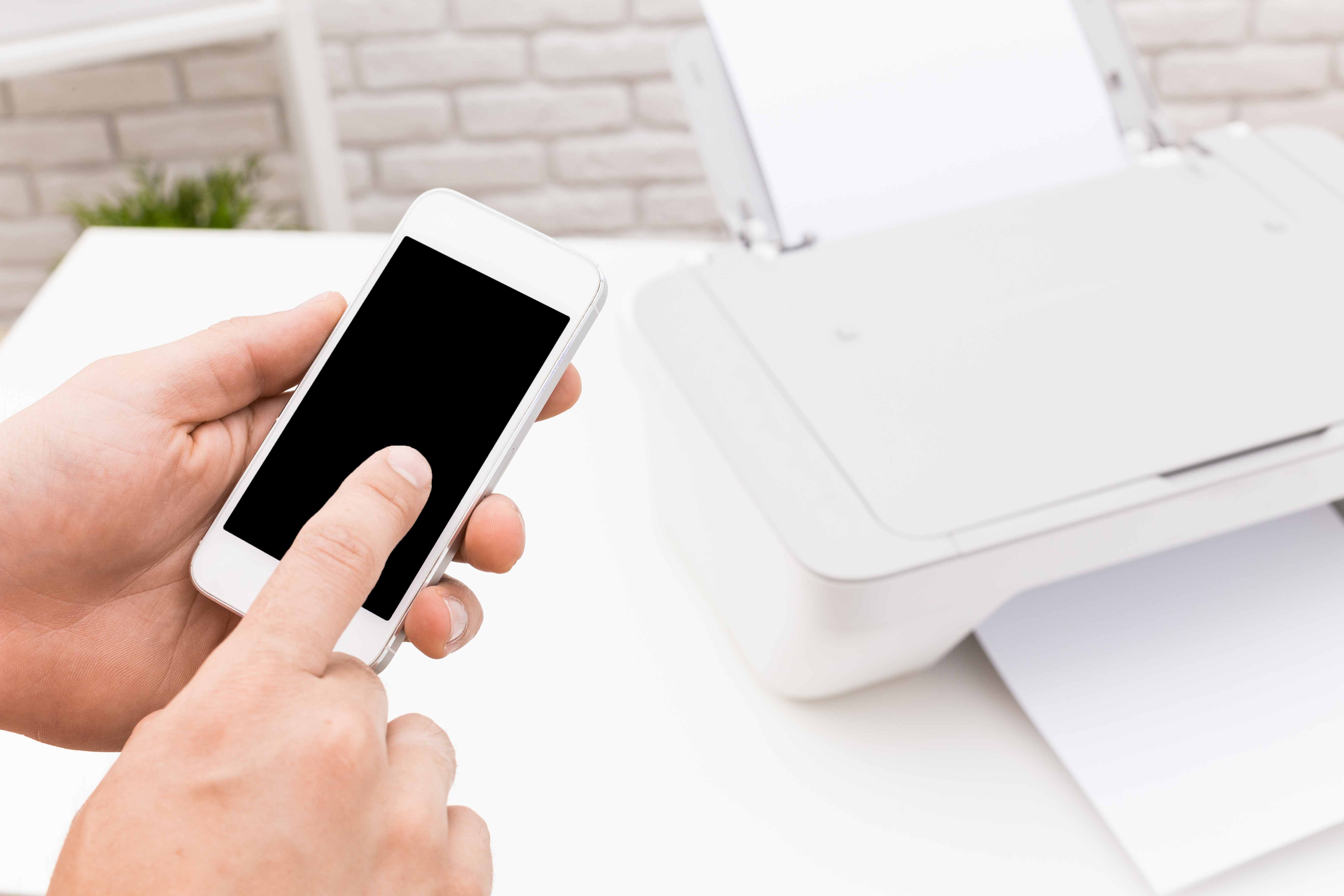
Выбор принтера для беспроводной печати — важный шаг, который может значительно упростить вашу жизнь. Прежде всего, обратите внимание на поддержку современных технологий, таких как Bluetooth и NFC. Эти функции позволяют быстро и легко подключать смартфон к принтеру без необходимости использования кабелей.
При выборе принтера убедитесь, что он совместим с вашим устройством, будь то Android или iOS. Некоторые модели принтеров предлагают специальные приложения для управления печатью, что может быть полезным для настройки и управления задачами печати прямо со смартфона.
Также стоит учитывать скорость печати и качество отпечатков. Если вы планируете печатать фотографии или документы с высоким разрешением, обратите внимание на модели с поддержкой соответствующих форматов и разрешений. Не забывайте и о стоимости расходных материалов, таких как картриджи и бумага, чтобы избежать неожиданных затрат в будущем.
Наконец, проверьте наличие дополнительных функций, таких как двусторонняя печать или возможность печати на различных типах бумаги. Эти опции могут быть полезны для более сложных задач и сэкономят ваше время и усилия.
Настройка беспроводной печати на Android
Настройка беспроводной печати на Android может значительно упростить процесс работы с документами, позволяя печатать напрямую со смартфона. Следуйте этим шагам, чтобы быстро настроить печать через Bluetooth или NFC:
- Убедитесь, что ваш принтер поддерживает беспроводную печать. Проверьте наличие Bluetooth или NFC на вашем устройстве и принтере.
- Для печати через Bluetooth: включите Bluetooth на смартфоне и принтере. Найдите принтер в списке доступных устройств и подключитесь к нему.
- Для печати через NFC: активируйте NFC на смартфоне. Поднесите устройство к метке NFC на принтере для автоматического подключения.
- Откройте документ, который хотите распечатать, и выберите опцию печати. В меню выберите ваш принтер. Если принтер не отображается, добавьте его вручную через меню «Все принтеры».
- Настройте параметры печати, такие как количество копий и формат бумаги, и отправьте документ на печать.
Следуя этим шагам, вы сможете легко настроить беспроводную печать на своем Android-устройстве, что позволит вам печатать документы без необходимости использования компьютера.
Настройка беспроводной печати на iOS
Настройка беспроводной печати на iOS может показаться сложной задачей, но следуя простым шагам, вы сможете быстро подключить свой смартфон к принтеру и начать печатать документы без использования компьютера.
- Убедитесь, что ваш принтер поддерживает AirPrint. Это встроенная функция iOS, которая позволяет печатать без установки дополнительных приложений.
- Подключите iPhone или iPad и принтер к одной Wi-Fi сети. Это обязательное условие для работы AirPrint.
- Откройте документ или изображение, которое вы хотите распечатать, и нажмите на значок «Поделиться».
- Выберите опцию «Печать» из предложенного списка действий.
- В меню печати выберите ваш принтер. Если принтер не отображается, проверьте его подключение к сети и повторите попытку.
- Настройте параметры печати, такие как количество копий и диапазон страниц, если это необходимо.
- Нажмите «Печать», чтобы отправить документ на принтер.
Если вы столкнулись с проблемами при подключении, проверьте настройки сети и убедитесь, что все устройства обновлены до последней версии программного обеспечения.
Печать с помощью Bluetooth и NFC
Беспроводная печать с использованием Bluetooth и NFC значительно упрощает процесс отправки документов на печать прямо со смартфона. Это особенно полезно, когда нет возможности использовать компьютер. Для начала убедитесь, что ваш принтер поддерживает эти технологии. Если принтер оснащен Bluetooth, настройка будет включать в себя поиск устройства через меню Bluetooth вашего смартфона. После обнаружения принтера, его нужно будет выбрать и подключиться.
Для использования NFC, процесс еще проще. Убедитесь, что функция NFC активирована на вашем смартфоне, и просто поднесите его к соответствующей метке на принтере. Это автоматически инициирует соединение и позволяет отправлять документы на печать без дополнительных настроек.
Важно помнить, что при первом подключении принтера через Bluetooth или NFC может потребоваться его ручное добавление в меню «Все принтеры». Это делается через настройки печати вашего устройства. После успешного подключения, в дальнейшем процесс печати будет происходить быстрее и проще.
Чек-лист для устранения неполадок при подключении
Если у вас возникли проблемы с подключением смартфона к принтеру для беспроводной печати, не отчаивайтесь. Следующий чек-лист поможет вам быстро выявить и устранить неполадки.
- Убедитесь, что принтер включен и подключен к той же сети Wi-Fi, что и ваш смартфон.
- Проверьте, активирована ли функция Bluetooth или NFC на вашем смартфоне, если вы используете эти методы подключения.
- Убедитесь, что принтер поддерживает беспроводную печать. Это можно проверить в инструкции к устройству или на сайте производителя.
- Попробуйте перезагрузить как смартфон, так и принтер, чтобы обновить соединение.
- Если принтер не отображается в списке доступных устройств, добавьте его вручную через меню «Все принтеры» на вашем смартфоне.
- Проверьте наличие обновлений для приложения печати на вашем устройстве и установите их, если они доступны.
- Убедитесь, что на вашем смартфоне установлена последняя версия операционной системы, так как это может повлиять на совместимость с принтером.
- Если проблема не решена, обратитесь к поддержке производителя принтера для получения дополнительной помощи.
Сравнение возможностей беспроводной печати на Android и iOS
| Функция | Android | iOS |
|---|---|---|
| Поддержка Bluetooth | Да, через сторонние приложения и встроенные функции | Ограниченная поддержка, в основном через сторонние приложения |
| Поддержка NFC | Да, при наличии метки на принтере | Нет данных в источнике |
| Автоматическое обнаружение принтеров | Да, через меню «Все принтеры» | Да, через AirPrint |
| Настройка печати | Требуется ручное добавление принтера при первом подключении | Обычно автоматическая настройка через AirPrint |
| Приложения для печати | Широкий выбор сторонних приложений | Ограниченный выбор, но поддержка AirPrint |
Советы редактора по улучшению опыта печати
Для улучшения опыта печати со смартфона стоит обратить внимание на несколько ключевых моментов, которые помогут сделать процесс более удобным и эффективным. Во-первых, убедитесь, что ваш принтер поддерживает беспроводные технологии, такие как Bluetooth или NFC. Это значительно упростит процесс подключения и печати документов без необходимости использования компьютера.
При выборе принтера, который будет использоваться для беспроводной печати, обратите внимание на его совместимость с вашим устройством. Некоторые принтеры лучше работают с Android, другие — с iOS. Проверьте наличие необходимых драйверов и приложений, которые могут потребоваться для корректной работы.
Не забывайте регулярно обновлять программное обеспечение вашего смартфона и принтера. Это поможет избежать возможных проблем с совместимостью и обеспечит доступ к новым функциям и улучшениям. Если вы столкнулись с проблемами при подключении, попробуйте перезагрузить оба устройства и повторить попытку подключения.
Совет редактора: Используйте функцию NFC для быстрого подключения к принтеру — просто поднесите смартфон к метке на устройстве. Это особенно удобно, если вы часто меняете принтеры или печатаете в разных местах.
Наконец, не забывайте о безопасности. Убедитесь, что ваше беспроводное соединение защищено, чтобы предотвратить несанкционированный доступ к вашим документам. Настройка пароля на принтере и использование защищенной сети Wi-Fi помогут защитить ваши данные.
Распространенные ошибки и как их избежать
Настройка беспроводной печати со смартфона может стать настоящим вызовом, особенно если вы сталкиваетесь с этой задачей впервые. Однако, зная о распространенных ошибках, можно избежать многих проблем и сэкономить время.
Одна из самых частых ошибок — это неправильный выбор принтера в меню печати. Пользователи часто забывают добавить принтер вручную, особенно если он используется впервые. Убедитесь, что ваш принтер правильно добавлен через меню «Все принтеры» на вашем устройстве.
- Проверьте, поддерживает ли ваш принтер беспроводную печать. Многие современные модели имеют такую функцию, но не все.
- Если вы используете NFC для подключения, убедитесь, что ваш смартфон поддерживает эту функцию и что вы правильно поднесли его к метке на принтере.
- Убедитесь, что Bluetooth включен на вашем устройстве, если вы используете его для печати. Это может показаться очевидным, но часто забывается.
Еще одна распространенная ошибка — это игнорирование обновлений программного обеспечения. Устаревшие версии могут не поддерживать новые функции или вызывать сбои в работе. Регулярно проверяйте обновления для вашего смартфона и принтера.
Совет редактора: Всегда проверяйте совместимость вашего устройства и принтера перед началом настройки. Это поможет избежать многих проблем и сэкономить время.
Следуя этим простым рекомендациям, вы сможете избежать большинства распространенных ошибок и настроить беспроводную печать быстро и без лишних хлопот. Попробуйте применить эти советы на практике и убедитесь, насколько проще может стать процесс печати с вашего смартфона.
Будущее беспроводной печати
Беспроводная печать уже стала неотъемлемой частью повседневной жизни, и ее будущее обещает быть еще более захватывающим. С развитием технологий, таких как 5G и улучшение возможностей Wi-Fi, печать с мобильных устройств станет еще более быстрой и надежной. В ближайшие годы можно ожидать, что принтеры будут автоматически обнаруживать и подключаться к устройствам, минимизируя необходимость в ручной настройке.
Кроме того, интеграция искусственного интеллекта может привести к тому, что принтеры будут предлагать оптимальные настройки печати в зависимости от типа документа и предпочтений пользователя. Это позволит не только экономить время, но и улучшить качество печати. Внедрение облачных технологий также сыграет свою роль, позволяя пользователям печатать документы из любого места, где бы они ни находились, просто отправляя их в облако.
Таким образом, беспроводная печать станет еще более доступной и интуитивно понятной, что сделает ее неотъемлемой частью как домашнего, так и офисного использования.
Заключение и призыв к действию
Настройка беспроводной печати со смартфона может значительно упростить вашу повседневную жизнь, позволяя быстро и удобно распечатывать документы без необходимости использования компьютера. Независимо от того, используете ли вы Android или iOS, современные технологии, такие как Bluetooth и NFC, делают этот процесс доступным и легким для всех пользователей. Следуя нашим рекомендациям, вы сможете без труда настроить печать и наслаждаться всеми преимуществами мобильной работы.
Мы надеемся, что предложенные советы и инструкции помогут вам успешно настроить беспроводную печать на вашем устройстве. Попробуйте применить их на практике и убедитесь, насколько это удобно и эффективно. Если вы столкнетесь с какими-либо трудностями, не забывайте о нашем чек-листе для устранения неполадок. Ваша обратная связь и опыт использования будут для нас очень ценными, поэтому не стесняйтесь делиться своими впечатлениями и вопросами. Удачной печати!

