Введение в Figma: почему это лучший выбор для начинающих дизайнеров

Figma открывает перед начинающими дизайнерами мир возможностей благодаря своей доступности и функциональности. Это не просто инструмент для создания макетов, а целая платформа, которая объединяет дизайнеров по всему миру. Одним из ключевых преимуществ Figma является её облачная природа, что позволяет работать над проектами из любой точки мира без необходимости установки программного обеспечения. Это особенно удобно для тех, кто только начинает свой путь в дизайне и не хочет тратить время на технические сложности.
Интерфейс Figma интуитивно понятен и дружелюбен к пользователю, что делает его идеальным для новичков. Здесь нет необходимости в долгом обучении — основные функции легко освоить, и вы сможете быстро приступить к созданию своих первых проектов. Более того, Figma поддерживает совместную работу, что позволяет обмениваться идеями и получать обратную связь в реальном времени. Это делает процесс дизайна более динамичным и продуктивным.
Для начинающих дизайнеров Figma предлагает широкий спектр обучающих материалов и сообществ, где можно найти поддержку и вдохновение. Это не только ускоряет процесс обучения, но и помогает избежать типичных ошибок, которые могут возникнуть на начальном этапе. В итоге, Figma становится не просто инструментом, а настоящим помощником в освоении профессии дизайнера.
Регистрация и выбор тарифа: с чего начать

Начало работы с Figma начинается с регистрации, и это первый шаг на пути к созданию впечатляющих дизайнов. Процесс регистрации прост и интуитивно понятен: достаточно перейти на официальный сайт Figma и создать учетную запись, используя электронную почту или аккаунт Google. Это позволит вам получить доступ к основным функциям программы.
После регистрации важно выбрать подходящий тарифный план. Figma предлагает несколько вариантов, включая бесплатный план, который отлично подходит для новичков. Он предоставляет все необходимые инструменты для начала работы и позволяет создавать до трех проектов. Если вам потребуется больше возможностей, например, для работы в команде или расширенного хранения, можно рассмотреть платные планы. Они предлагают дополнительные функции, такие как неограниченное количество проектов и расширенные возможности совместной работы.
Важно не спешить с выбором тарифа. Оцените свои текущие потребности и планы на будущее. Если вы только начинаете, бесплатного плана будет достаточно, чтобы освоиться с интерфейсом и основными функциями. По мере роста ваших навыков и потребностей, вы всегда сможете перейти на более продвинутый тариф.
Таким образом, регистрация и выбор тарифа — это первые шаги, которые помогут вам начать работать в Figma. Они не требуют много времени, но создают основу для дальнейшего изучения и использования всех возможностей этого мощного инструмента для дизайна.
Создание нового файла и настройка арт-борда

Начало работы в Figma начинается с создания нового файла, что является основой для любого проекта. После входа в систему, вы можете создать новый файл, нажав на кнопку "New File". Это откроет пустое рабочее пространство, где вы сможете приступить к разработке вашего дизайна.
Настройка арт-борда — важный шаг, который определяет структуру вашего проекта. Арт-борд — это холст, на котором вы будете размещать элементы дизайна. Вы можете задать размеры арт-борда вручную или выбрать из предустановленных шаблонов, что особенно удобно для стандартных размеров экранов устройств. Не забудьте настроить сетку, которая поможет вам выравнивать элементы и поддерживать порядок в дизайне.
- Создайте новый файл и откройте его для работы.
- Выберите "Frame Tool" для создания арт-борда.
- Настройте размеры арт-борда в соответствии с требованиями вашего проекта.
- Установите сетку или направляющие для более точного размещения элементов.
Правильная настройка арт-борда и сетки с самого начала поможет избежать многих проблем в будущем и обеспечит более эффективный рабочий процесс. Экспериментируйте с различными настройками, чтобы найти оптимальные для вашего проекта.
Основные инструменты и интерфейс Figma
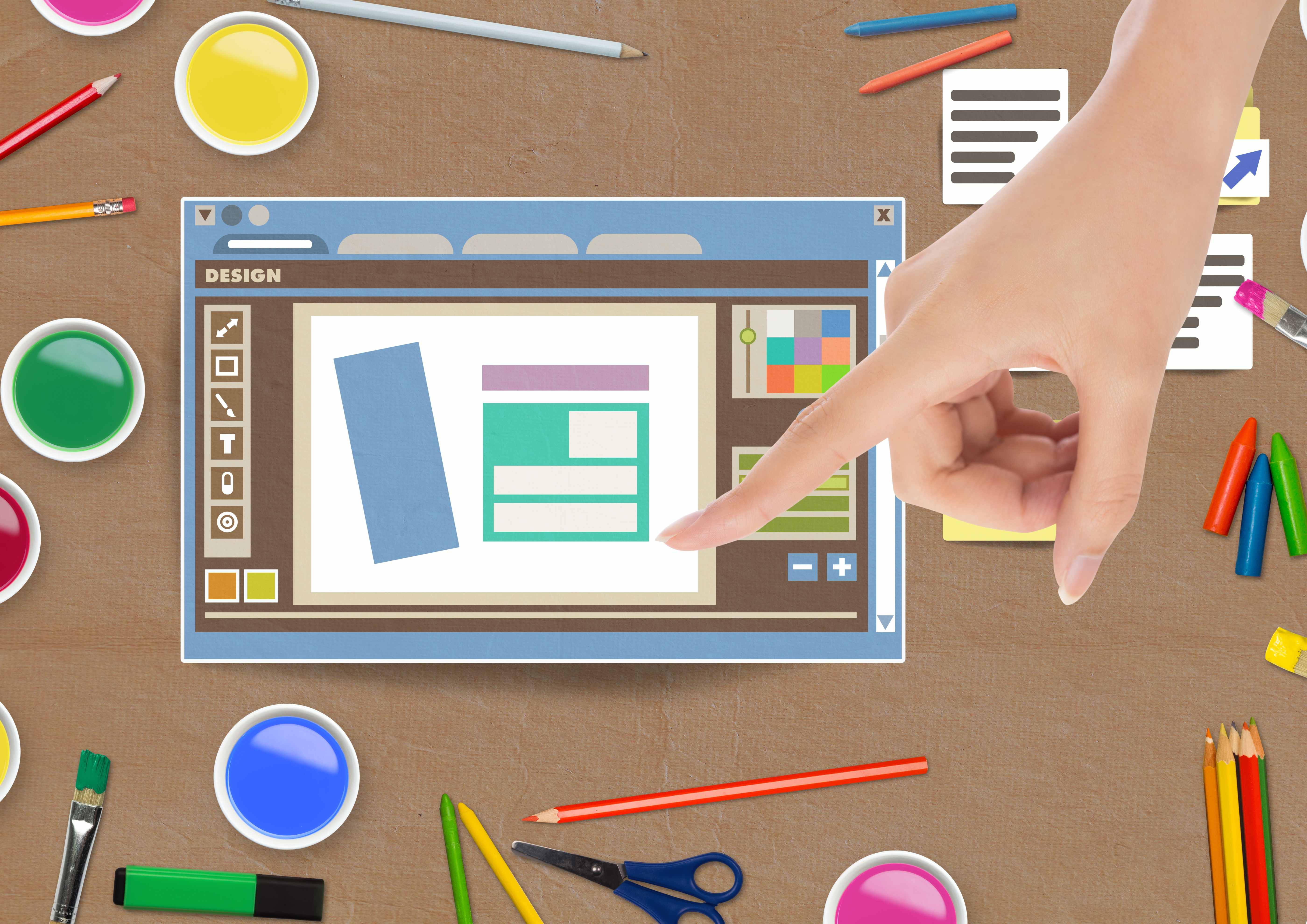
Интерфейс Figma может показаться сложным на первый взгляд, но его изучение — это ключ к эффективной работе. Начнем с панели инструментов, расположенной в верхней части экрана. Здесь вы найдете основные инструменты для создания и редактирования объектов: перемещение, рисование фигур, добавление текста и многое другое. Эти инструменты помогут вам быстро создавать базовые элементы дизайна.
Слева находится панель слоев, где отображаются все элементы вашего проекта. Управление слоями — важная часть работы в Figma, так как позволяет организовать ваши элементы и упрощает навигацию по проекту. Вы можете группировать объекты для удобства, что особенно полезно при работе с большими проектами.
Центральная часть экрана — это рабочая область, где вы создаете и редактируете свои дизайны. Здесь вы можете настроить размеры арт-борда и сетку, чтобы соответствовать требованиям вашего проекта. Правая панель предоставляет доступ к свойствам выбранного элемента, таким как цвет, прозрачность и шрифты. Это позволяет быстро вносить изменения и видеть результат в реальном времени.
Не забывайте о горячих клавишах, которые значительно ускоряют процесс работы. Изучите их и применяйте в повседневной практике, чтобы повысить свою продуктивность. Освоив интерфейс и основные инструменты Figma, вы сможете создавать качественные и профессиональные дизайны с минимальными усилиями.
Работаем со слоями: основы и советы
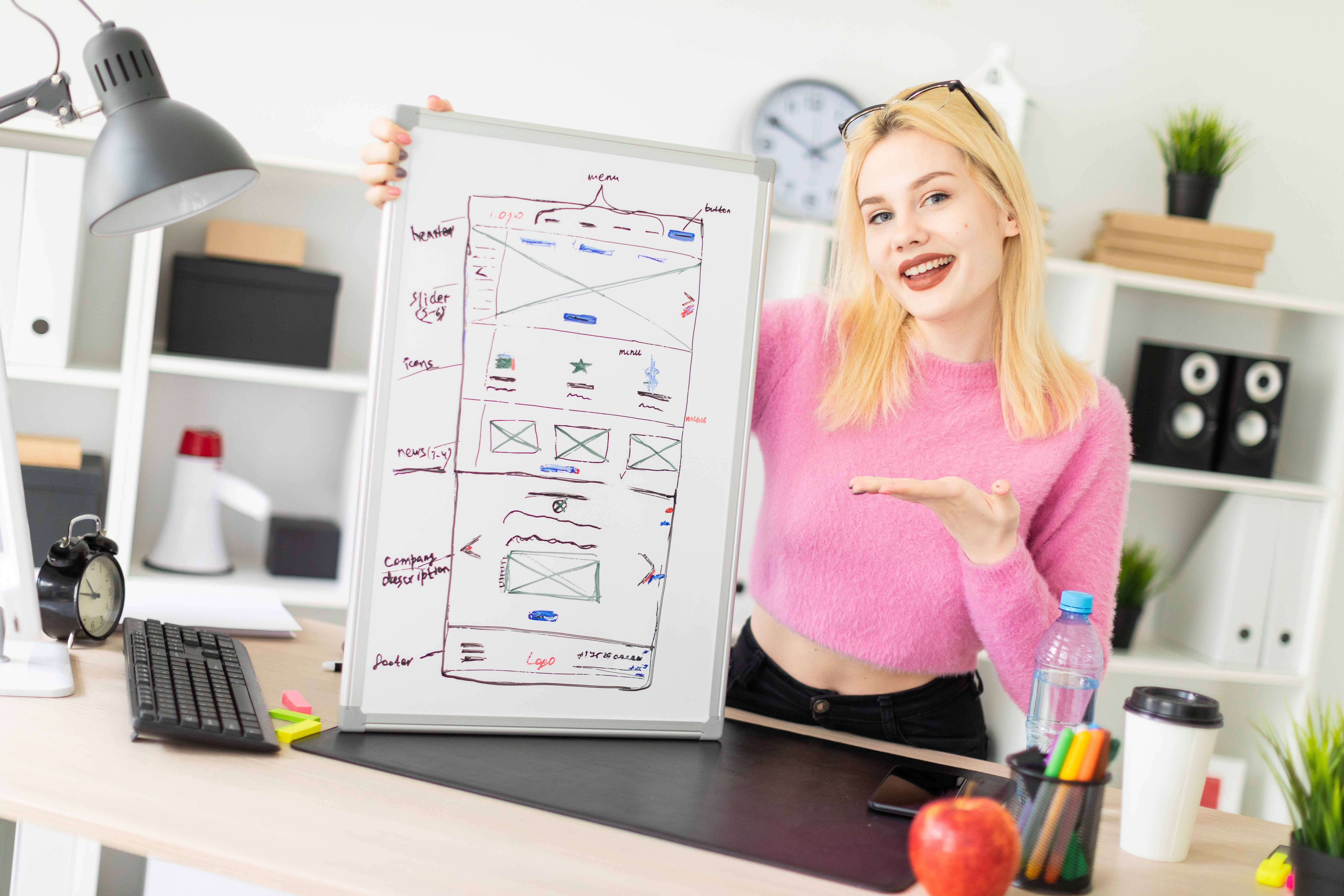
Работа со слоями в Figma — это основа для создания организованных и легко управляемых дизайнов. Понимание структуры слоев поможет вам не только поддерживать порядок в проекте, но и ускорит процесс редактирования и внесения изменений. В Figma слои располагаются в виде иерархии, где каждый элемент может быть частью группы или фрейма. Это позволяет легко перемещать, скрывать или блокировать элементы, не затрагивая другие части дизайна.
Начнем с базовых операций. Чтобы создать новый слой, просто добавьте новый объект на арт-борд. Каждый объект автоматически становится отдельным слоем. Для удобства работы можно группировать слои, создавая логические блоки. Это особенно полезно, когда вы работаете с комплексными макетами, где требуется быстро находить и редактировать определенные элементы.
Еще один важный аспект — это именование слоев. Присваивайте слоям осмысленные названия, чтобы в дальнейшем было проще ориентироваться в проекте. Например, вместо «Rectangle 1» используйте «Header Background». Это поможет не только вам, но и вашим коллегам, если вы работаете над проектом совместно.
Не забывайте про возможность блокировки слоев. Если вы хотите предотвратить случайные изменения, просто заблокируйте слой. Это особенно полезно, когда вы работаете с фоновыми элементами, которые не должны изменяться.
В завершение, не бойтесь экспериментировать с порядком слоев. Перемещая слои вверх или вниз, вы можете изменять видимость и наложение элементов, создавая нужный визуальный эффект. Освоив эти простые, но мощные приемы, вы значительно повысите свою эффективность в работе с Figma.
Группировка объектов для удобства работы
Работа с объектами в Figma может стать значительно проще и эффективнее, если использовать группировку. Это позволяет не только поддерживать порядок в проекте, но и ускоряет процесс редактирования. Когда элементы сгруппированы, вы можете перемещать их как единое целое, что особенно полезно при создании сложных макетов.
Чтобы сгруппировать объекты, выделите нужные элементы и используйте команду группировки. Это можно сделать через меню или с помощью горячих клавиш. Группировка позволяет применять изменения сразу ко всем элементам внутри группы, будь то изменение цвета, размера или положения. Это экономит время и снижает вероятность ошибок, связанных с редактированием каждого элемента по отдельности.
Однако важно помнить, что чрезмерная группировка может усложнить навигацию по проекту. Поэтому старайтесь использовать её только там, где это действительно необходимо, и не забывайте о возможности разгруппировки, если нужно внести изменения в отдельные элементы.
Работа с цветом и текстом: практические советы
Работа с цветом и текстом в Figma — это важный этап создания любого дизайна. Для начала, стоит обратить внимание на инструмент «Пипетка», который позволяет быстро выбирать нужный цвет из любого элемента на экране. Это особенно полезно, когда нужно сохранить единообразие цветовой палитры в проекте.
При работе с текстом важно правильно настроить шрифты и их размеры. Figma предлагает множество встроенных шрифтов, а также возможность добавлять свои. Не забывайте экспериментировать с выравниванием и межстрочным интервалом, чтобы текст выглядел аккуратно и читабельно. Прозрачность текста и цветовых блоков также можно регулировать, что позволяет создавать более сложные и многослойные дизайны.
- Используйте «Пипетку» для быстрого выбора и применения цветов.
- Экспериментируйте с различными шрифтами и их настройками.
- Регулируйте прозрачность элементов для создания многослойных эффектов.
Совместная работа и экспорт дизайна
Совместная работа в Figma — это одна из ключевых особенностей, которая делает её незаменимым инструментом для дизайнеров. Благодаря возможности делиться проектами в реальном времени, вы можете легко приглашать коллег для просмотра или редактирования ваших дизайнов. Это особенно полезно для команд, работающих удаленно или в разных часовых поясах. Чтобы начать совместную работу, достаточно сгенерировать ссылку на проект и отправить её нужным людям. Вы можете настроить права доступа, чтобы контролировать, кто может редактировать, а кто только просматривать проект.
Экспорт дизайна из Figma также прост и удобен. Вы можете экспортировать отдельные элементы или целые страницы в различных форматах, таких как PNG, JPG, SVG и PDF. Это позволяет легко интегрировать ваши дизайны в другие проекты или отправлять их клиентам. При экспорте важно учитывать требования к разрешению и формату, чтобы избежать потери качества. Используйте настройки экспорта, чтобы убедиться, что ваш дизайн выглядит так, как вы задумали, независимо от того, где он будет использоваться.
Топ-3 ошибки новичков и как их избежать
| Ошибка | Как избежать |
|---|---|
| Игнорирование горячих клавиш | Изучите и используйте горячие клавиши для ускорения работы. Это значительно повысит вашу продуктивность и упростит выполнение рутинных задач. |
| Неправильная настройка арт-борда | Убедитесь, что размеры и сетка соответствуют требованиям проекта. Это поможет избежать проблем с масштабированием и размещением элементов. |
| Недостаточное внимание к совместной работе | Активно используйте функции совместной работы для улучшения процесса. Делитесь проектами с коллегами и собирайте обратную связь на ранних этапах. |
Полезные ресурсы для углубленного изучения
Для тех, кто хочет углубить свои знания в работе с Figma, существует множество ресурсов, которые помогут вам стать более уверенным пользователем и расширить свои навыки. Вот несколько полезных источников:
- Официальная документация и туториалы: Начните с изучения официальных материалов, которые предлагают подробные инструкции и советы по использованию всех функций Figma.
- Онлайн-курсы и видео: Платформы, такие как Coursera и Udemy, предлагают курсы по Figma, которые помогут вам освоить программу с нуля или углубить уже имеющиеся знания.
- Сообщества и шаблоны: Присоединяйтесь к сообществам дизайнеров, где можно обмениваться опытом, задавать вопросы и находить вдохновение в уже готовых шаблонах.
Эти ресурсы помогут вам не только освоить базовые функции, но и узнать о продвинутых техниках, которые сделают ваши проекты более профессиональными и эффективными.
Чек-лист: что важно знать новичку
- Зарегистрируйтесь и выберите тарифный план, который соответствует вашим потребностям.
- Создайте новый файл и настройте арт-борд, учитывая размеры и сетку для вашего проекта.
- Изучите основные инструменты и горячие клавиши, чтобы ускорить процесс работы.
- Экспериментируйте с цветами и текстом, используя различные шрифты и настройки прозрачности.
- Активно используйте возможности совместной работы, чтобы делиться проектами и получать обратную связь.
Мнение эксперта
Когда начинаешь работать с Figma, важно понимать, что это не просто инструмент, а целая экосистема, которая открывает множество возможностей для дизайнеров. Эксперты в области дизайна часто подчеркивают, что Figma позволяет не только создавать макеты, но и эффективно сотрудничать с коллегами, что делает процесс разработки более гибким и продуктивным.
«Figma — это не просто инструмент, это целая экосистема для дизайнеров, где каждый может найти что-то своё.»
Эта платформа предлагает интуитивно понятный интерфейс, который позволяет быстро освоиться даже новичкам. Однако, чтобы избежать распространенных ошибок, таких как игнорирование горячих клавиш или неправильная настройка арт-борда, важно уделять внимание обучению и практике. Используйте доступные ресурсы и не бойтесь экспериментировать, чтобы максимально раскрыть потенциал Figma в ваших проектах.
Заключение и советы по дальнейшему изучению Figma
Завершая наше практическое руководство по началу работы с Figma, важно подчеркнуть, что освоение этого инструмента — это не только изучение интерфейса и базовых функций, но и постоянное развитие навыков. Начинающим дизайнерам стоит уделить внимание изучению горячих клавиш, которые значительно ускоряют процесс работы. Также не забывайте о важности правильной настройки арт-бордов и сеток, чтобы ваши проекты выглядели профессионально и соответствовали требованиям.
Совместная работа — ещё один ключевой аспект, который стоит развивать. Используйте возможности Figma для обмена проектами с коллегами и получения обратной связи. Это не только улучшит качество ваших дизайнов, но и поможет в профессиональном росте.
Для дальнейшего изучения Figma рекомендуем обратиться к официальной документации и туториалам, которые помогут углубить ваши знания. Онлайн-курсы и видеоуроки также могут стать отличным подспорьем в освоении более сложных функций. Не забывайте о сообществах дизайнеров, где можно обмениваться опытом и находить вдохновение.
Попробуйте создать свой первый проект в Figma, используя полученные знания, и поделитесь результатами в комментариях. Это не только закрепит материал, но и позволит получить полезные советы от других пользователей.
Попробуйте создать свой первый проект в Figma
Начать свой первый проект в Figma — это как открыть дверь в мир безграничных возможностей дизайна. Сначала создайте новый файл, выбрав подходящий размер арт-борда. Это может быть размер экрана мобильного устройства, веб-страницы или даже пользовательский размер, который соответствует вашим нуждам. Настройте сетку, чтобы вам было проще выравнивать элементы и поддерживать аккуратность в дизайне.
Изучите основные инструменты, такие как фигуры, текст и линии. Попробуйте создать простую композицию, используя базовые фигуры и текстовые блоки. Экспериментируйте с цветами, используя пипетку для выбора оттенков, и настройте прозрачность для создания более сложных визуальных эффектов.
Не забудьте про возможности совместной работы. Поделитесь своим проектом с коллегами или друзьями, чтобы получить обратную связь. Это не только поможет улучшить ваш дизайн, но и позволит вам освоить функции совместной работы, которые делают Figma таким мощным инструментом.
Когда ваш проект будет готов, попробуйте экспортировать его в нужном формате. Это может быть изображение для презентации или прототип для тестирования. Экспортируйте в разных форматах, чтобы понять, какой из них лучше всего подходит для ваших целей.
Попробуйте создать свой первый проект в Figma, используя эти шаги, и поделитесь своими результатами в комментариях. Это отличный способ закрепить полученные знания и получить поддержку от сообщества.

